Buksan ang mga tutorial sa Google Colab o JupyterLab
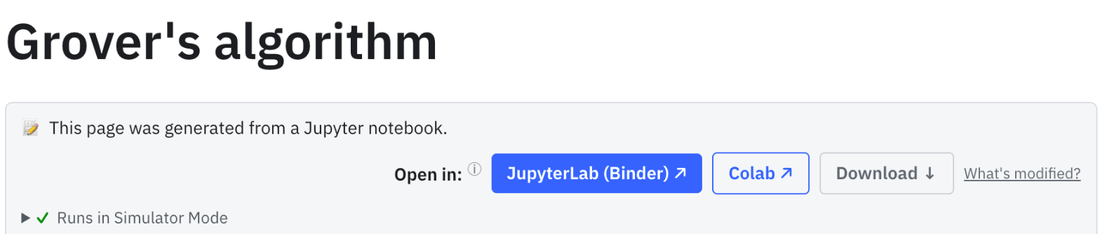
Sa itaas ng bawat pahina ng notebook sa doQumentation, dinadala ng Open in: JupyterLab (Binder) at Colab ang tutorial sa isang buong notebook, kung saan puwede kang magdagdag ng mga cell, magpatuloy sa pag-eeksperimento at i-save ang gawa mo. Sine-save ng Download ang file ng notebook.
Google Colab
Nagbubukas ang notebook sa Colab ng iyong Google account. Ini-install ng unang cell nito ang Qiskit at ang mga package na kailangan ng tutorial, at pinapatakbo ito ng Colab para sa iyo kapag nabuksan ang notebook. Mag-save ng kopya sa iyong Google Drive para mapanatili ang mga pagbabago mo.
JupyterLab
Nagsisimula ang JupyterLab (Binder) ng buong JupyterLab na naka-install nang Qiskit, sa parehong libreng serbisyo ng Binder na nagpapatakbo ng code sa pahina. Ipinapakita ng progress display kung hanggang saan na ang pagsisimula.
Sa iyong wika
Sa isang isinaling site, halimbawa ang Aleman o Hapon, binubuksan ng JupyterLab at Colab ang isinaling notebook, kaya nananatili sa iyong wika ang mga paliwanag sa pagitan ng mga code cell.
Subukan ito sa mga pahinang ito
Mga madalas itanong
Kailangan ko bang mag-install ng Qiskit sa Colab?
Hindi. Ini-install ng unang cell ng bawat notebook ang kailangan ng tutorial, at awtomatiko itong pinapatakbo ng Colab kapag nabuksan ang notebook.
Kailangan ko ba ng Google account?
Para sa Colab, oo. Ang JupyterLab at ang button na Patakbuhin sa pahina ay hindi nangangailangan ng account.
Paano ko mapapanatili ang mga pagbabago ko?
Sa Colab, mag-save ng kopya sa iyong Google Drive. Sa JupyterLab, i-download ang notebook bago mo isara ang tab; pansamantala lang ang session ng Binder. Sine-save ng Download sa pahina ang orihinal na notebook.