IBM Quantum Composer
Ano ito?
Ang IBM Quantum® Composer ay isang graphical na tool sa quantum programming na nagpapahintulot sa iyo na mag-drag and drop ng mga operasyon para gumawa ng mga quantum circuit at patakbuhin ang mga ito sa quantum hardware.
Ano ang kaya nitong gawin?
I-visualize ang mga qubit state
Tingnan kung paano naapektuhan ng mga pagbabago sa iyong circuit ang estado ng mga qubit, na ipinapakita bilang interactive na q-sphere, o histograms na nagpapakita ng mga probability ng measurement o statevector simulation.
Patakbuhin sa quantum hardware
Patakbuhin ang iyong mga circuit sa totoong quantum hardware para maunawaan ang mga epekto ng device noise.
Awtomatikong gumawa ng code
Sa halip na manual na magsulat ng code, awtomatikong gumawa ng OpenQASM o Python code na katulad ng gawi ng circuit na ginawa mo sa Composer.
Pagtingin sa interface
Ang IBM Quantum Composer ay may customizable na set ng mga tool na nagpapahintulot sa iyo na bumuo, mag-visualize, at magpatakbo ng mga quantum circuit sa mga quantum processing unit (QPU). Gamitin ang "More options" na menu sa bawat window para ma-access ang karagdagang mga tool at aksyon.
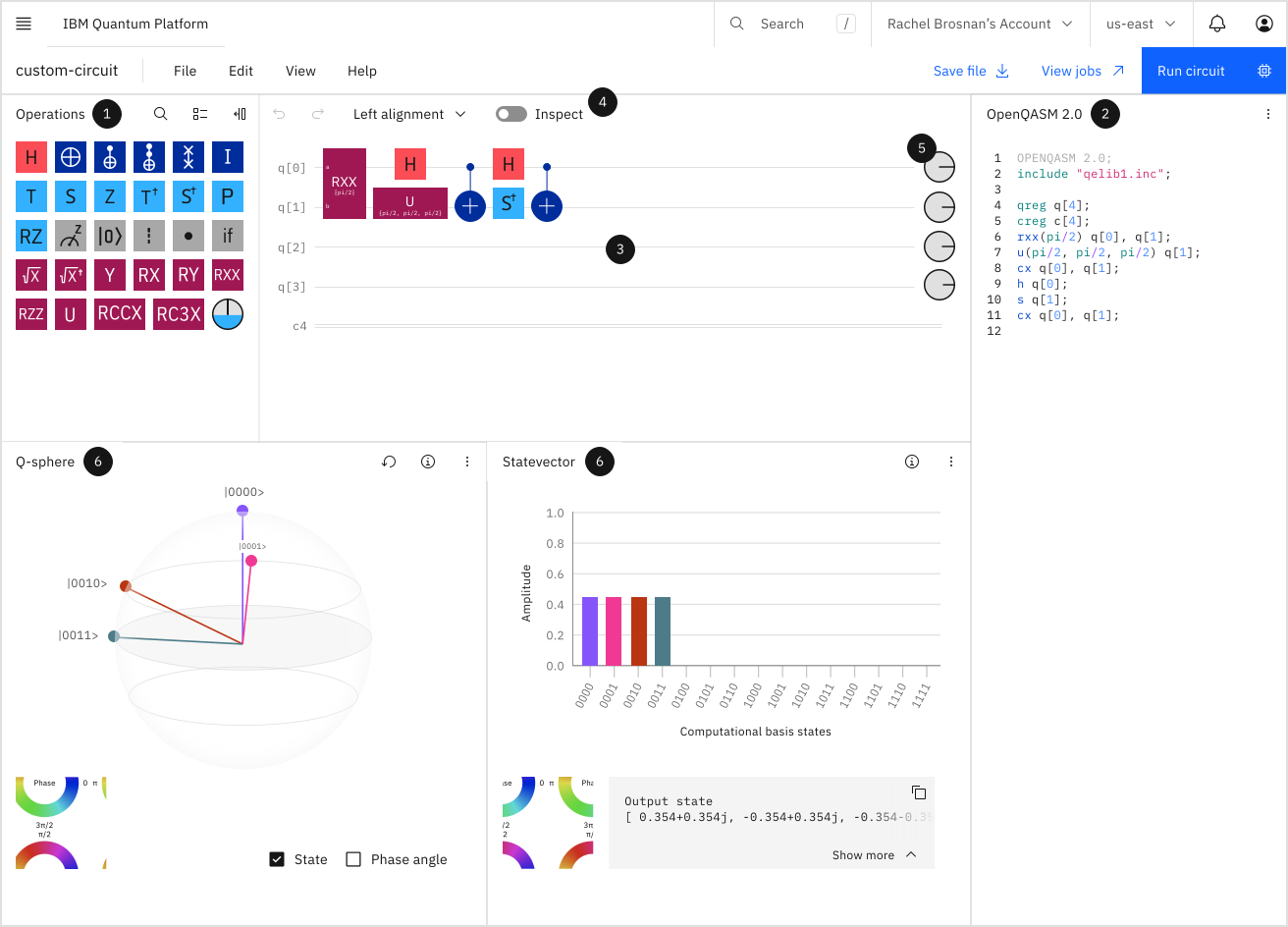
-
Operations catalog - Ito ang mga building block ng mga quantum circuit. I-drag and drop ang mga gate at iba pang operasyong ito sa graphical circuit editor. Ang iba't ibang uri ng gate ay nakagrupo ayon sa kulay. Halimbawa, ang mga classical gate ay maitim na asul, ang mga phase gate ay maliwanag na asul, at ang mga non-unitary na operasyon ay kulay abo.
Para matuto tungkol sa mga available na gate at operasyon, i-right-click ang isang operasyon at piliin ang Info para basahin ang kahulugan nito.
-
Code editor - Gamitin ang View menu para buksan o isara ang code editor, na nagpapahintulot sa iyo na tingnan ang OpenQASM o Qiskit code para sa circuit. Maaari kang mag-edit ng OpenQASM code; ang Qiskit code ay read-only.
-
Graphical circuit editor - Dito mo binubuo ang isang circuit. I-drag ang mga gate at iba pang operasyon sa mga pahalang na qubit "wire" na bumubuo ng iyong quantum register.
Para alisin ang isang gate mula sa wire, piliin ang gate at i-click ang trash can icon.
Para i-edit ang mga parameter at setting ng mga gate na sinusuportahan ang pag-edit, piliin ang gate sa graphical editor at i-click ang Edit.
-
Toolbar - I-access ang mga madalas na ginagamit na tool para i-undo at i-redo ang mga aksyon, baguhin ang gate alignment, at lumipat sa inspect mode. Sa inspect mode, makikita mo ang step-by-step na view ng mga qubit state habang umuusad ang computation ng iyong circuit. Para matuto pa, tingnan ang I-inspect ang iyong circuit, hakbang-hakbang.
-
Phase disks - Ang phase ng qubit state vector sa complex plane ay ibinibigay ng linya na umaabot mula sa gitna ng diagram patungong gilid ng gray disk (na umiikot counterclockwise sa paligid ng center point).
Gamitin ang View menu para ipakita o itago ang mga phase disk.
-
Visualizations - Inilalarawan ng mga visualization ang iyong circuit habang ginagawa mo ito. Gumagamit sila ng single-shot statevector simulator, na naiiba sa QPU na tinukoy sa "Run circuit" settings. Tandaan na hindi pinapansin ng mga visualization ang anumang measurement operation na idinagdag mo. Mag-sign in at i-click ang Run circuit para makuha ang mga resulta mula sa tinukoy na backend.
Matuto pa sa seksyong Visualizations.
Bumuo, mag-edit, at mag-inspect ng mga quantum circuit
Kung gusto mong magpatuloy sa pagtatrabaho sa isang circuit sa ibang pagkakataon, siguraduhing i-download ang iyong circuit file at itago ito nang lokal bago umalis sa iyong kasalukuyang Composer session. Gamitin ang "Save file" na link sa kanang sulok sa itaas, o pumunta sa File menu at piliin ang "Save file". Kapag handa ka nang magtrabaho muli sa circuit, pumunta sa File menu at piliin ang "Upload .qasm file", pagkatapos ay hanapin ang iyong circuit file sa iyong lokal na drive at i-click ang Open.
1. Buksan ang IBM Quantum Composer
- (Opsyonal) Kung hindi ka pa naka-sign in sa IBM Quantum, piliin ang Sign in sa kanang sulok sa itaas. Pagkatapos, maaari kang mag-sign in o Gumawa ng IBM Cloud account.
Kung hindi ka mag-sign in, awtomatikong nagpapakita ng mga simulated na resulta ang mga visualization para sa hanggang apat na qubit. Kung gusto mong patakbuhin ang iyong circuit sa isang quantum computer, o kung gusto mong mag-visualize ng circuit na may higit sa apat na qubit, kailangan mong mag-sign in.
-
Buksan ang IBM Quantum Composer sa pamamagitan ng pag-click sa link sa Learning page navigation. Ipinapakita ng workspace ang isang walang titulong walang laman na circuit. Maaari kang lumikha ng bagong circuit, o mag-upload ng .qasm file para magpatuloy sa pagtatrabaho sa isang circuit na nagawa mo na.
-
Pangalanan ang iyong circuit sa pamamagitan ng pag-click sa mga salitang Untitled circuit at pag-type ng pangalan para sa iyong circuit. I-click ang checkmark para i-save ang pangalan.
-
(Opsyonal) I-customize ang iyong workspace:
-
Gamitin ang View menu para magpalit mula sa default na tema patungong monochrome na tema. Maaari ka ring pumili kung aling mga panel ang isasama sa iyong workspace, pagkatapos gamitin ang menu sa kanang sulok ng anumang panel para ma-access ang mga opsyon para sa karagdagang customization. Ang mga opsyon para ipakita o itago ang mga phase disk, pumili ng alignment ng mga qubit sa iyong circuit, at i-reset ang workspace sa default ay nasa View menu rin.
-
Lumipat sa pagitan ng dark at light na tema ng workspace sa kanang sulok sa ibaba ng footer.
-
Para bumuo ng circuit, maaari kang mag-drag and drop ng mga operasyon, o maaari kang magpasok ng OpenQASM code sa code editor.
2. Bumuo ng iyong circuit gamit ang drag-and-drop
Operations catalog
Mag-drag and drop ng mga operasyon mula sa operations catalog papunta sa mga quantum at classical register. I-click ang search icon at magpasok ng termino sa search bar para mabilis na mahanap ang isang operasyon.
I-collapse at i-expand ang operations catalog sa pamamagitan ng pag-click sa icon sa kanang sulok sa itaas ng operations panel. I-click ang icon sa tabi nito para lumipat sa pagitan ng grid at list view ng catalog.
I-right-click ang isang operation icon at piliin ang Info para tingnan ang kahulugan ng isang operasyon, kasama ang QASM reference nito.
Para mag-undo o mag-redo, gamitin ang mga curved na arrow sa toolbar.
Alignment
Piliin ang Freeform alignment para ilagay ang mga operasyon kahit saan sa circuit. Para sa mas compact na view ng iyong circuit, piliin ang Left alignment. Para makita ang pagkakasunod-sunod ng pagpapatupad ng mga operasyon, piliin ang Layers alignment, na mag-a-apply ng left alignment at magdadagdag ng mga column delineator na nagpapahiwatig ng pagkakasunod-sunod ng pagpapatupad, mula kaliwa hanggang kanan at mula itaas hanggang ibaba.
Kapag nakalagay na ang mga operasyon sa iyong circuit, maaari kang magpatuloy na mag-drag and drop ng mga ito sa mga bagong posisyon.
Copy at paste
I-click ang isang operasyon at gamitin ang mga icon sa contextual menu para kopyahin at i-paste ito.
Pumili ng maraming operasyon
Maaari kang pumili ng ilang operasyon para kopyahin at i-paste ang mga ito, i-drag ang mga ito sa bagong lokasyon, o i-group ang mga ito sa isang custom na unitary operation na lumalabas sa iyong operations catalog at gumagana bilang isang solong gate.
Para pumili ng higit sa isang operasyon, ilagay ang iyong cursor sa labas lamang ng isa sa mga operasyon, pagkatapos i-click at i-drag sa buong lugar para pumili. Shift-click ang mga indibidwal na operasyon para piliin o alisin ang mga ito sa pagpili. Ang isang may katiting na linya ay nagbabalangkas sa set ng mga operasyong pinipili mo, at ang bawat operasyong aktwal na bahagi ng pagpili ay nakabalangkas sa asul.
Halimbawa, sa sumusunod na larawan, ang Hadamard gate sa q1 at ang CX gate ay napili. Ang Hadamard gate sa q0 ay hindi napili.

Piliin ang Copy mula sa contextual menu para kopyahin ang grupo.
Para i-paste ang grupo ng mga operasyon, i-right-click sa circuit at piliin ang Paste.
Bumuo ng custom na operasyon gamit ang group feature
Para i-group ang ilang operasyon at i-save ang mga ito bilang custom na operasyon, una ay piliin ang mga operasyon gaya ng inilarawan sa itaas, pagkatapos piliin ang Group mula sa contextual menu. Ipo-prompt kang pangalanan ang custom na operasyon o maaari kang tanggapin ang default na pangalan. I-click ang OK, at ang custom na operasyon ay kakatawanin ng isang solong kahon, kapwa sa iyong circuit at sa operations catalog.
Maaari mo na ngayong i-drag and drop ang bagong operasyon sa buong iyong circuit. Tandaan na ang operasyon ay nai-save sa circuit na ito ngunit hindi lumalabas sa operations catalog para sa ibang mga circuit.
Maaari ka ring bumuo ng custom na operasyon nang direkta sa OpenQASM code editor; tingnan ang Gumawa ng custom na operasyon sa OpenQASM para sa karagdagang impormasyon.
I-ungroup ang isang custom o predefined na operasyon
Para i-ungroup ang mga gate sa loob ng isang custom o predefined na operasyon, i-click ang operasyon sa Composer at piliin ang Ungroup mula sa contextual menu. Maaari mo na ngayong ilipat ang mga hiwalay na operasyon nang isa-isa. Kapag na-ungroup mo ang isang operasyon, ang bawat elemento sa dating grupo ay nagpapatupad nang nakapag-iisa, na maaaring mangahulugang nagpapatupad sila sa ibang pagkakasunod-sunod kaysa nang nagrupo sila.
I-expand ang kahulugan ng isang operasyon
Para tingnan ang mga operasyong bumubuo sa isang custom o predefined na operasyon nang hindi ini-ungroup ang mga ito, i-click ang Expand definition mula sa contextual menu para makita ang mga defining gate. I-click muli ang icon para i-collapse ang kahulugan.
Palitan ng pangalan o burahin ang isang custom na operasyon
Para palitan ng pangalan o burahin ang isang custom na operasyon, i-right-click ang operasyon sa operations catalog at piliin ang Rename o Delete. Ang pagbubura ng custom na operasyon mula sa operations catalog ay nagtatanggal din ng anumang instance nito sa iyong circuit.
Ang pagbubura ng custom na operasyon mula sa circuit mismo ay hindi ito binubura mula sa operations catalog; maaari mo lamang burahin ang custom na operasyon mula sa catalog sa pamamagitan ng right-click at pagpili ng Delete.
Magdagdag o mag-alis ng mga register
Para magdagdag o mag-alis ng mga quantum o classical register, i-click ang Edit → Manage registers. Maaari mong dagdagan o bawasan ang bilang ng mga qubit o bit sa iyong circuit at palitan ng pangalan ang mga register. I-click ang Ok para ilapat ang mga pagbabago. Maaari ka ring i-click lamang ang pangalan ng register (hal., q[0]) at gamitin ang mga opsyon sa contextual menu para mabilis na magdagdag o magtanggal ng mga register o qubit.
Magdagdag ng conditional
Para magdagdag ng conditional sa isang gate, i-drag ang operasyong if sa gate at itakda ang mga parameter sa Edit operation panel na awtomatikong bubukas. Maaari ka ring mag-double-click ng isang gate para ma-access ang Edit operation panel, at itakda ang mga conditional parameter sa ganitong paraan.
Magdagdag ng control modifier
Ang control modifier ay nagbubunga ng isang gate na ang orihinal na operasyon ay nakasalalay na ngayon sa estado ng control qubit. Para sa karagdagang detalye, i-right-click ang control modifier symbol sa operations catalog, pagkatapos i-click ang Info.
I-drag ang control modifier sa isang gate para magdagdag ng control dito. Lumalabas ang isang tuldok sa control qubit at isang linya ang kumukonekta nito sa target qubit. Para i-edit kung aling qubit ang control o target, i-click ang gate at piliin ang Edit operation icon (o i-double-click ang gate) para buksan ang Edit operation panel, pagkatapos tukuyin ang iyong mga parameter. Mula sa Edit operation panel, maaari ka ring mag-alis ng control mula sa isang qubit sa pamamagitan ng pag-click sa x sa tabi ng pangalan ng qubit.
I-visualize gamit ang mga phase disk sa buong iyong circuit
Para ma-visualize ang estado ng lahat ng qubit sa anumang punto ng iyong circuit, i-drag ang phase disk icon mula sa operations catalog at ilagay ito kahit saan sa iyong circuit. Isang column ng mga barrier operation at isang column ng mga phase disk ang idinaragdag (isang barrier operation at phase disk bawat qubit). Mag-hover sa bawat phase disk para mabasa ang estado ng qubit sa puntong iyon sa circuit. Tandaan na ang pagdaragdag ng mga phase disk ay hindi nagbabago ng iyong circuit; mga visualization tool lamang sila.
Magbasa pa tungkol sa phase disk visualization.
Mag-export ng circuit image
Para mag-export ng larawan ng iyong circuit, piliin ang File → Export circuit image. Bubukas ang Export options window, kung saan maaari kang pumili ng tema (light, dark, white on black, o black on white), isang format (.svg o .png), at kung gusto mong mag-apply ng line wrap. Pagkatapos mapili ang iyong mga opsyon, i-click ang Export.
3. Bumuo ng iyong circuit gamit ang OpenQASM code
Kasalukuyang sinusuportahan ng IBM Quantum Composer ang OpenQASM 2.0.
-
Para buksan ang code editor, i-click ang View → Panels → Code Editor.
-
Tingnan ang Composer operations glossary para sa mga OpenQASM reference sa mga gate at iba pang operasyon.
-
Maaari kang mag-define ng sarili mong custom na operasyon; tingnan ang Gumawa ng custom na operasyon sa OpenQASM.
-
Para sa karagdagang impormasyon sa paggamit ng OpenQASM language, kasama ang mga sample na linya ng code, tingnan ang gabay na Panimula sa OpenQASM, o basahin ang orihinal na research paper, Open Quantum Assembly Language. Ang talahanayan ng mga OpenQASM language statement mula sa papel ay muling inilathala sa ibaba. Ang OpenQASM grammar ay matatagpuan sa Appendix A ng papel.
| Statement | Paglalarawan | Halimbawa |
|---|---|---|
OPENQASM 2.0; | Nagtatanda ng file sa OpenQASM format (tingnan ang [a]) | OPENQASM 2.0; |
qreg name[size]; | Mag-declare ng named na register ng mga qubit | qreg q[5]; |
creg name[size]; | Mag-declare ng named na register ng mga bit | creg c[5]; |
include "filename"; | Buksan at i-parse ang isa pang source file | include "qelib1.inc"; |
gate name(params) qargs | Mag-declare ng unitary gate | (tingnan ang teksto ng papel) |
opaque name(params) qargs; | Mag-declare ng opaque gate | (tingnan ang teksto ng papel) |
// comment text | Mag-comment ng isang linya ng teksto | // oops! |
U(theta,phi,lambda) qubit|qreg; | Mag-apply ng built-in na single-qubit gate (tingnan ang [b]) | U(pi/2,2*pi/3,0) q[0]; |
CX qubit|qreg,qubit|qreg; | Mag-apply ng built-in na CNOT gate | CX q[0],q[1]; |
measure qubit|qreg -> bit|creg; | Gumawa ng measurement sa basis | measure q -> c; |
reset qubit|qreg; | Ihanda ang qubit sa | reset q[0]; |
gatename(params) qargs; | Mag-apply ng user-defined na unitary gate | crz(pi/2) q[1],q[0]; |
if(creg==int) qop; | Kondisyonal na mag-apply ng quantum operation | if(c==5) CX q[0],q[1]; |
barrier qargs; | Pigilan ang mga transformation sa linya ng source na ito | barrier q[0],q[1]; |
[a] Kailangan itong lumabas bilang unang non-comment na linya ng file.
[b] Ang mga parameter na theta, phi, at lambda ay ibinibigay ng mga parameter expression; para sa karagdagang impormasyon, tingnan ang pahina 5 ng papel at Appendix A.
Gumawa ng custom na operasyon sa OpenQASM
Maaari kang mag-define ng mga bagong unitary operation sa code editor (tingnan ang figure sa ibaba para sa halimbawa). Ang mga operasyon ay inaaplayan gamit ang statement na name(params) qargs; tulad ng mga built-in na operasyon. Ang mga panaklong ay opsyonal kung walang parameter.
Para mag-define ng custom na operasyon, ipasok ito sa OpenQASM code editor gamit ang format na ito: gatename(params) qargs;. Kung i-click mo ang +Add sa listahan ng mga operasyon, ipo-prompt kang magpasok ng pangalan para sa iyong custom na operasyon, na maaari mo itong buuin sa code editor.
Kapag na-define mo na ang iyong custom na operasyon, i-drag ito sa graphical editor at gamitin ang edit icon para i-fine-tune ang mga parameter.
| Halimbawa ng custom na operasyon | |
|---|---|
| Ang mga gate na isasama sa custom na operasyon: |  |
| Ang code para sa bagong operasyon: |  |
| Ang bagong operasyon sa graphical editor: |  |
4. I-inspect ang iyong circuit, hakbang-hakbang
Ang Inspect mode ay nagpapaliwanag ng panloob na gawi ng mga circuit na ginagawa mo. Isinasagawa nito ang isang simulation ng iyong circuit, isang layer sa isang pagkakataon, para makita mo ang estado ng mga qubit habang umuusad ang computation.
-
Sa View menu, piliin ang mga panel para sa mga visualization na gusto mong gamitin.
-
I-click ang Inspect toggle sa toolbar. Tandaan na kapag na-toggle na ang Inspect mode, hindi ka na maaaring magdagdag ng anumang operasyon hanggang hindi ito naka-off.
-
Kung ginawa mo ang iyong circuit nang naka-on ang Freeform alignment, tandaan na awtomatikong sine-switch ng Inspect mode ang Left alignment.
-
Para lumipat nang hakbang-hakbang sa mga visualization ng mga bahagi ng iyong circuit, gamitin ang mga forward at rewind button.

-
Para mag-inspect ng ilang operasyon lamang, i-click ang mga operasyong gusto mong ma-inspect, at isang may kulay na overlay ang lumalabas sa bawat isa na nagpapahiwatig na isasama ang mga ito kapag nagpatakbo sa Inspect mode. Para alisin sa pagpili ang isang operasyon, i-click ito muli, at mawawala ang overlay.
-
Para matuto pa tungkol sa pag-interpret ng mga visualization, tingnan ang paksa na Visualizations.
-
Para lumabas sa Inspect mode at bumalik sa pag-edit ng iyong circuit, i-click ang Inspect toggle sa toolbar.
Ang simulator ay gumagawa ng randomness sa pamamagitan ng pagbuo ng mga resulta batay sa isang seed. Ang seed ay ang paunang halaga na ipinakilala sa algorithm na gumagawa ng mga pseudorandom na numero. Makikita mo ang seed number sa pamamagitan ng pagpili ng "Visualizations seed" mula sa Edit menu. Maaari ka ring magtakda ng seed mismo sa pamamagitan ng pagbabago ng halaga sa kahon.
I-run ang mga circuit at Tingnan ang mga Resulta
Sundin ang mga hakbang sa ibaba para i-run ang mga quantum circuit sa QPUs at tingnan ang mga resulta.
Piliin ang mga Setting ng Iyong Job
I-click ang Run circuit sa kanang sulok sa itaas. Sa window na magbubukas, pumili ng available na QPU. Maaari ka ring pumili ng instance, na nauugnay sa isang plano (tulad ng Open, Flex, o Premium Plans). Ang instance na pipiliin mo ay makakaapekto sa kung aling mga QPU ang available sa iyo. I-click ang link na "View details" sa talahanayan ng mga QPU para makita ang karagdagang impormasyon sa bawat QPU.
Susunod, maaari mong itakda ang bilang ng mga shot (execution) ng iyong circuit na gagawin ng backend.
Maaari ka ring pangalanan ang job at magdagdag ng mga tag sa panel na ito. Hindi nito mababago ang pangalan ng circuit. Ang pre-populated na tag na "Composer" ay nagpapadali sa pag-filter ng iyong Workloads table ayon sa mga Composer job. Maaari mong alisin ang tag na ito.
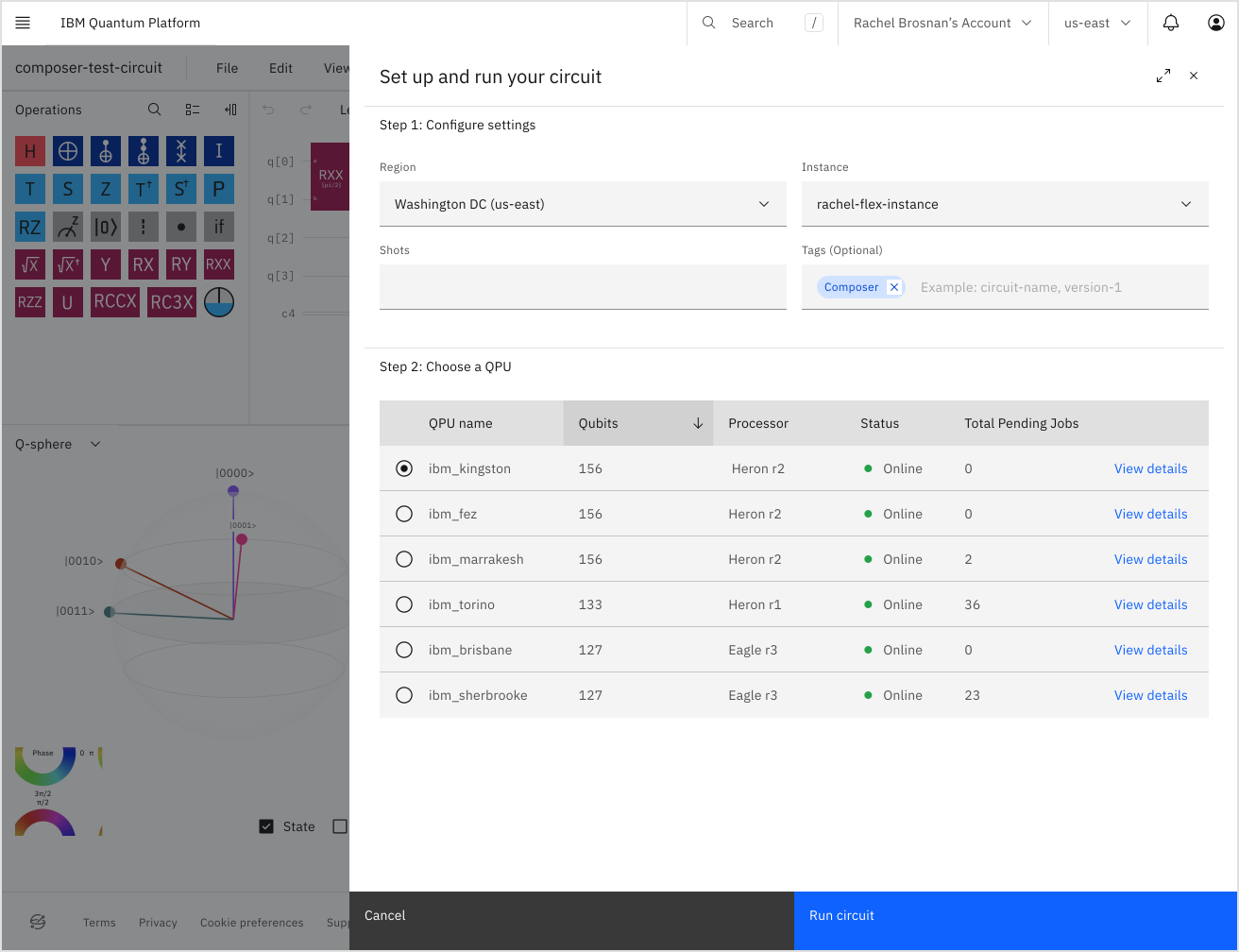
Kapag nag-run ka ng circuit, awtomatiko itong ipinapadala sa pinaka-hindi-abalang QPU, maliban kung tinukoy mo ang isang QPU sa mga Run setting. Kung i-run mo ulit ang parehong circuit, ang window ng pagpili ng QPU ay magde-default sa iyong nakaraang pinili.
I-click ang "Run on (QPU name)"
Maaari mong tingnan ang progreso ng job sa pamamagitan ng pag-click sa button na "View jobs" sa kanang sulok sa itaas, na magbubukas ng Workloads page sa IBM Quantum Platform.
Tingnan ang mga Resulta
Kapag nakumpleto na ang iyong job, naa-update ang mga detalye sa Workloads table sa IBM Quantum Platform.
Ang Jobs results page ay nagpapakita ng mga detalye ng run, mga diagram ng orihinal at ng transpiled na circuit, isang histogram ng mga resulta, at mga tab ng OpenQASM at Qiskit para tingnan ang parehong orihinal at transpiled na mga circuit sa OpenQASM o Qiskit.
Maaari mong i-download ang mga circuit at ang histogram sa pamamagitan ng pag-click sa menu sa kanang sulok sa itaas ng bawat diagram, pagkatapos ay pumili ng format para sa pag-download (PNG, PDF, o SVG; bukod pa rito, maaari mong i-export ang histogram bilang CSV file). Maaari mong direktang buksan ang mga OpenQASM circuit sa Composer.
Mga Visualization
Ang mga live visualization sa IBM Quantum Composer ay nagpapakita sa iyo ng iba't ibang view kung paano nakakaapekto ang mga quantum circuit sa estado ng isang koleksyon ng mga qubit. Ang bawat uri ng live visualization ay inipaliwanag nang detalyado sa ibaba.
Ang mga live visualization ay nagmumula sa isang single-shot statevector simulator, na iba sa QPU na tinukoy sa mga Run setting, na maaaring magkaroon ng maraming shot. Ang simulator ay lumilikha ng randomness sa pamamagitan ng pagbuo ng mga resulta batay sa isang seed. Ang seed ay ang paunang halaga na ipinakilala sa algorithm na bumubuo ng mga pseudorandom na numero. Maaari mong makita ang seed number sa pamamagitan ng pagpili ng "Visualizations seed" mula sa Edit menu. Maaari mo ring itakda ang seed mismo sa pamamagitan ng pagbabago ng halaga sa kahon.
Tingnan ang mga Visualization
Ang mga live visualization ay ipinapakita sa mga window sa ibaba ng Composer workspace (maliban sa phase disk, na lumalabas sa dulo ng bawat qubit wire). Maaari kang pumili ng anumang kombinasyon ng mga statevector, probabilities, at q-sphere visualization para lumabas sa ibaba ng workspace. Pumili o huwag pumili ng mga visualization sa View menu.
I-download ang mga Visualization
I-download ang isa sa mga visualization sa ibaba ng Composer workspace sa pamamagitan ng pag-click sa menu na "More options" sa visualization window. Maaari mong i-download ang mga visualization bilang SVG, PNG, o CSV ng pinagbabatayan na data. Maaari mo ring i-download ang mga visualization na larawan ng measurement probabilities at statevector histogram bilang PDF.
Phase Disk
Ang estado ng isang qubit ay maaaring irepresenta bilang
kung saan ang ay ang probabilidad na ang qubit ay nasa estado ng , at ang ay ang quantum phase. Ang ay halos katulad ng isang klasikal na probabilistic bit. Para sa , ang qubit ay nasa na estado; para sa ang qubit ay nasa na estado; at para sa ang qubit ay isang 50/50 na pinaghalong estado. Tinatawag nating superposition ito dahil, hindi tulad ng mga klasikal na bit, ang pinaghalong ito ay maaaring magkaroon ng quantum phase. Ang phase disk ay nagbibiswal ng estado na ito.
Ang phase disk sa dulo ng bawat qubit sa IBM Quantum Composer ay nagbibigay ng lokal na estado ng bawat qubit sa katapusan ng computation. Ang mga bahagi ng phase disk ay inilarawan sa ibaba.
Probabilidad na ang qubit ay nasa na estado
Ang probabilidad na ang qubit ay nasa na estado ay kinakatawan ng asul na disk fill.

Quantum Phase
Ang quantum phase ng estado ng qubit ay ibinibigay ng linya na umaabot mula sa gitna ng diagram hanggang sa gilid ng gray na disk (na umiikot nang kontra sa orasan sa paligid ng sentral na punto).

Halimbawa: mga phase disk para sa dalawang magkaibang qubit
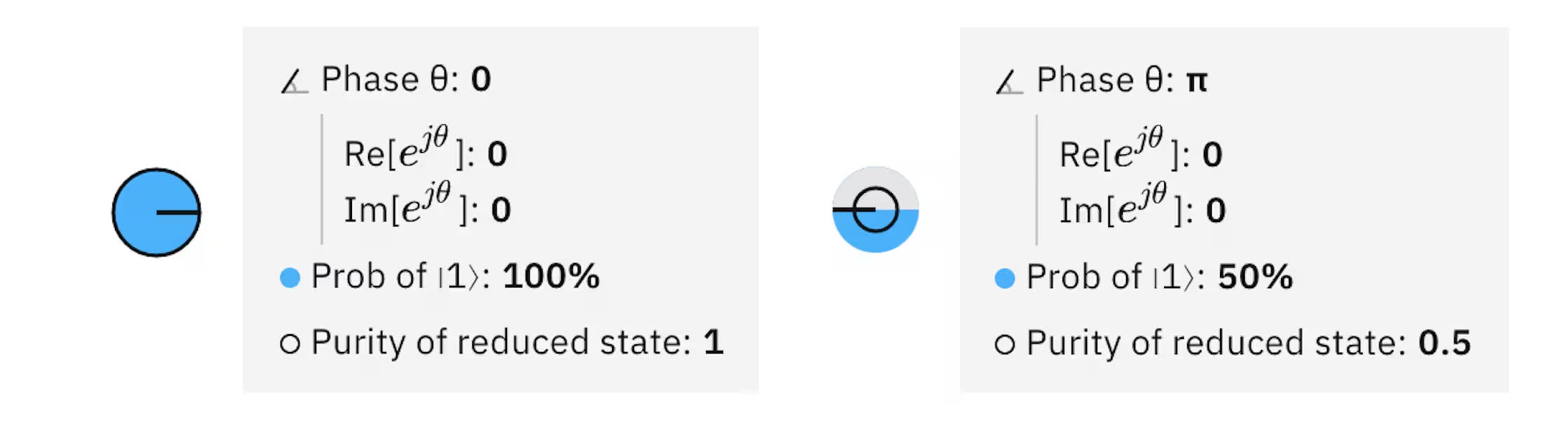
Dalawang halimbawa ng phase disk visualization. Ang unang halimbawa ay isang na estado at ang pangalawa ay nagpapakita ng na estado na may hindi-zero na relatibong phase.
Koneksyon sa Bloch Sphere
Ang phase disk, na naglalaman ng lahat ng impormasyon sa Bloch sphere, ay isang dalawang-dimensiyonal na representasyon ng isang qubit. Para mag-convert sa Bloch sphere representation: , , at .
Mga N-qubit na estado: maximum na 15 qubit
Ang isang N-qubit na quantum state ay may sumusunod na anyo
kung saan ang ay ang probabilidad na ang mga qubit ay nasa estado ng na may quantum phase na kaugnay ng na estado. Ang ay ang probabilidad na ang mga qubit ay wala sa ground state na . Dito ay madaling makita na para sa isang N-qubit na quantum state, mayroong na mga probabilidad at na mga phase. Nabibigo ang phase disk na irepresenta ang estadong ito, dahil ang N-qubit na mga phase disk ay maglalaman lamang ng na mga probabilidad at na mga phase; ito ay dahil karamihan sa mga estado ay entangled at hindi maaaring ihiwalay sa mga independiyenteng single-qubit na quantum state. Para ipakita na ang buong impormasyon ay hindi nilalaman sa visualization na ito, ipinapakilala natin ang reduced purity bilang isang bahagi sa phase disk.
Reduced Purity ng estado ng qubit
Ang radius ng itim na singsing sa phase disk ay kumakatawan sa reduced purity ng estado ng qubit, na para sa qubit sa isang -qubit na estado ay ibinibigay ng . Ang reduced purity para sa isang solong qubit ay nasa hanay ng ; ang halagang isa ay nagpapahiwatig na ang qubit ay hindi entangled sa anumang ibang partido. Sa kabilang banda, ang reduced purity na ay nagpapakita na ang qubit ay naiwan sa completely mixed state, at may ilang antas ng entanglement sa natitirang na mga qubit, at posibleng maging sa kapaligiran pa.
Probabilities View
Limitasyon sa 8 qubit
Ang view na ito ay nagbibiswal ng mga probabilidad ng quantum state bilang isang bar graph. Ang pahalang na axis ay nag-lalabel ng mga computational basis state. Ang patayo na axis ay sumusukat ng mga probabilidad sa pamamagitan ng mga porsyento. Sa view na ito, ang mga quantum phase ay hindi kinakatawan, kaya ito ay isang hindi kumpletong representasyon. Gayunpaman, ito ay kapaki-pakinabang para hulaan ang mga resulta kung ang bawat qubit ay sinusukat at ang halaga ay iniimbak sa sarili nitong klasikal na bit.
Isaalang-alang ang sumusunod na quantum circuit at ang nito probabilities view:


Inilalagay ng circuit ang dalawang qubit sa estadong . Ang mga computational basis state ay , at . Ang mga probabilidad para sa bawat computational state ay 1/4.
Q-sphere View
Limitasyon sa 5 qubit
Ang q-sphere ay kumakatawan sa estado ng isang sistema ng isa o higit pang qubit sa pamamagitan ng pag-uugnay ng bawat computational basis state sa isang punto sa ibabaw ng isang sphere. Isang node ang nakikita sa bawat punto. Ang radius ng bawat node ay proporsyonal sa probabilidad () ng basis state nito, samantalang ang kulay ng node ay nagpapahiwatig ng quantum phase ().
Ang mga node ay nakalatag sa q-sphere upang ang basis state na may lahat ng sero (hal., ay nasa hilagang poste nito, at ang basis state na may lahat ng isa (hal., ) ay nasa timog na poste nito. Ang mga basis state na may parehong bilang ng sero (o isa) ay nasa iisang latitude ng q-sphere (hal., ). Simula sa hilagang poste ng q-sphere at patungo sa timog, ang bawat sunod na latitude ay may mga basis state na may mas maraming isa; ang latitude ng isang basis state ay tinutukoy ng nito Hamming distance mula sa zero state. Ang q-sphere ay naglalaman ng kumpletong impormasyon tungkol sa quantum state sa isang compact na representasyon.
Isaalang-alang ang sumusunod na quantum circuit at ang nito q-sphere, na kumakatawan sa estado na nililikha ng circuit:

Maaari kang pumili, humawak, at mag-drag para i-rotate ang q-sphere. Para ibalik ang q-sphere sa default na oryentasyon nito, piliin ang rewind-arrow button sa kanang itaas ng q-sphere.
Mahalaga na i-highlight na ang q-sphere ay hindi kapareho ng Bloch sphere, kahit para sa isang solong qubit. Katunayan, tulad ng phase disk, ang Bloch sphere ay nagbibigay ng lokal na view ng quantum state, kung saan ang bawat qubit ay tinitingnan nang mag-isa. Kapag sinusubukang maunawaan kung paano kumikilos ang mga rehistro ng mga qubit (multi-qubit na estado) sa paglalapat ng mga quantum circuit, mas kapaki-pakinabang na kumuha ng global na view at tingnan ang quantum state sa kabuuan nito. Ang q-sphere ay nagbibigay ng visual na representasyon ng quantum state, at kaya naman ang global na pananaw na ito. Kaya naman, kapag nag-eeksplora ng mga quantum application at algorithm sa maliit na bilang ng mga qubit, ang q-sphere ang dapat na pangunahing paraan ng visualization.
Statevector View
Limitasyon sa 6 na qubit
Karaniwan na tinatawag ang bilang quantum amplitude. Ang view na ito ay nagbibiswal ng mga quantum amplitude bilang isang bar graph. Ang pahalang na axis ay nag-lalabel ng mga computational basis state. Ang patayo na axis ay sumusukat ng magnitude ng mga amplitude () na nauugnay sa bawat computational basis state. Ang kulay ng bawat bar ay kumakatawan sa quantum phase ().
Isaalang-alang ang sumusunod na quantum circuit at ang nito statevector view:

Inilalapat ng circuit ang dalawang qubit sa estado na . Ang mga computational basis state ay , , , at . Ang mga magnitude ng amplitude ay , at ang mga quantum phase kaugnay ng ground state ay para sa at , at para sa .
Talasalitaan ng mga Operasyon sa Composer
Ang pahinang ito ay isang sanggunian na nagbibigay ng kahulugan sa iba't ibang klasikal at quantum na operasyon na maaari mong gamitin para manipulahin ang mga qubit sa isang quantum circuit. Kabilang sa mga quantum operation ang mga quantum gate, tulad ng Hadamard gate, pati na rin ang mga operasyon na hindi quantum gate, tulad ng measurement operation.
Ang bawat entry sa ibaba ay nagbibigay ng mga detalye at ng OpenQASM reference para sa bawat operasyon. Tingnan ang paksa sa Buuin ang iyong circuit gamit ang OpenQASM code para sa karagdagang impormasyon.
Ang larawan ng q-sphere sa bawat gate entry sa ibaba ay nagpapakita ng estado pagkatapos kumilos ang gate sa paunang pantay na superposition state na , kung saan ang ay ang bilang ng mga qubit na kinakailangan para suportahan ang gate. Tingnan ang paksa ng q-sphere para sa karagdagang impormasyon sa visualization na ito.
Maaari kang gumawa ng custom na operasyon para gamitin sa IBM Quantum Composer. Para sa mga tagubilin, tingnan ang paksa sa Gumawa ng custom na operasyon sa OpenQASM.
Ang mga kulay ng gate ay bahagyang naiiba sa light at dark theme. Ang mga kulay mula sa light theme ang ipinapakita dito.
Mag-click ng quantum operation sa ibaba para tingnan ang kahulugan nito.
Mga Klasikal na gate
NOT gate
Ang NOT gate, na kilala rin bilang Pauli X gate, ay nagba-flip ng estado ng sa , at vice versa. Ang NOT gate ay katumbas ng RX para sa angle na o sa 'HZH'.
| Sanggunian sa Composer | Sanggunian sa OpenQASM | Q-sphere | Tala tungkol sa mga representasyon ng q-sphere |
|---|---|---|---|
 | x q[0]; |  | Ang representasyon ng q-sphere ay nagpapakita ng estado pagkatapos maisagawa ng gate ang paunang pantay na superposition state na , kung saan ang ay ang bilang ng mga qubit na kinakailangan para suportahan ang gate. |
CNOT gate
Ang controlled-NOT gate, na kilala rin bilang controlled-x (CX) gate, ay kumikilos sa isang pares ng mga qubit, na may isa bilang 'control' at ang isa pa bilang 'target'. Nagsasagawa ito ng NOT sa target kapag ang control ay nasa estado ng . Kung ang control qubit ay nasa superposition, ang gate na ito ay lumilikha ng entanglement.
Ang lahat ng unitary circuit ay maaaring mabuo mula sa mga single qubit gate at CNOT gate. Dahil ang two-qubit CNOT gate ay mas matagal na i-execute sa tunay na hardware kumpara sa mga single qubit gate, ang gastos ng circuit ay minsan sinusukat sa bilang ng mga CNOT gate.
| Sanggunian sa Composer | Sanggunian sa OpenQASM | Q-sphere | Tala tungkol sa mga representasyon ng q-sphere |
|---|---|---|---|
 | cx q[0], q[1]; |  | Ang representasyon ng q-sphere ay nagpapakita ng estado pagkatapos maisagawa ng gate ang paunang pantay na superposition state na , kung saan ang ay ang bilang ng mga qubit na kinakailangan para suportahan ang gate. |
Toffoli gate
Ang Toffoli gate, na kilala rin bilang double controlled-NOT gate (CCX), ay may dalawang control qubit at isang target. Inilalapat nito ang NOT sa target lamang kapag ang parehong control ay nasa estado ng .
Ang Toffoli gate na may Hadamard gate ay isang universal gate set para sa quantum computing.
| Sanggunian sa Composer | Sanggunian sa OpenQASM | Q-sphere | Tala tungkol sa mga representasyon ng q-sphere |
|---|---|---|---|
 | ccx q[0], q[1], q[2]; | 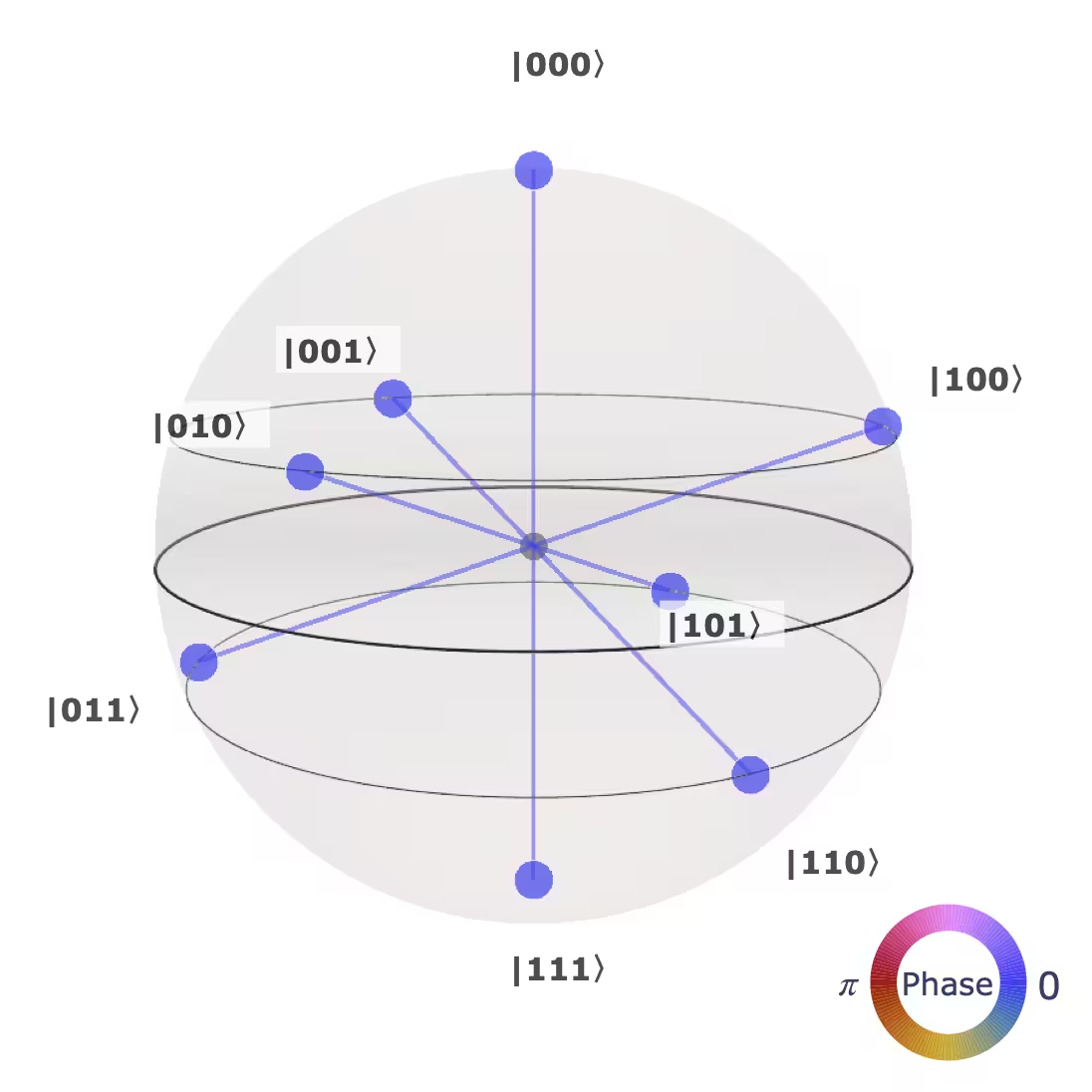 | Ang representasyon ng q-sphere ay nagpapakita ng estado pagkatapos maisagawa ng gate ang paunang pantay na superposition state na , kung saan ang ay ang bilang ng mga qubit na kinakailangan para suportahan ang gate. |
SWAP gate
Ang SWAP gate ay nagpapalit ng mga estado ng dalawang qubit.
| Sanggunian sa Composer | Sanggunian sa OpenQASM | Q-sphere | Tala tungkol sa mga representasyon ng q-sphere |
|---|---|---|---|
 | swap q[0], q[1]; | | Ang representasyon ng q-sphere ay nagpapakita ng estado pagkatapos maisagawa ng gate ang paunang pantay na superposition state na , kung saan ang ay ang bilang ng mga qubit na kinakailangan para suportahan ang gate. |
Identity gate
Ang identity gate (tinatawag din minsan na Id o I gate) ay talagang kawalan ng isang gate. Tinitiyak nito na walang inilalapat sa isang qubit sa loob ng isang yunit ng gate time.
| Sanggunian sa Composer | Sanggunian sa Qasm |
|---|---|
 | id q[0]; |
Mga Phase gate
T gate
Ang T gate ay katumbas ng RZ para sa angle na . Ang mga fault-tolerant na quantum computer ay mag-co-compile ng lahat ng quantum program pababa sa T gate at ang inverse nito, pati na rin ang mga Clifford gate.
| Sanggunian sa Composer | Sanggunian sa OpenQASM | Q-sphere | Tala tungkol sa mga representasyon ng q-sphere |
|---|---|---|---|
 | t q[0]; |  | Ang representasyon ng q-sphere ay nagpapakita ng estado pagkatapos maisagawa ng gate ang paunang pantay na superposition state na , kung saan ang ay ang bilang ng mga qubit na kinakailangan para suportahan ang gate. |
S gate
Ang S gate ay naglalapat ng phase na sa na estado. Ito ay katumbas ng RZ para sa angle na . Tandaan na S=P().
| Sanggunian sa Composer | Sanggunian sa OpenQASM | Q-sphere | Tala tungkol sa mga representasyon ng q-sphere |
|---|---|---|---|
 | s q[0]; |  | Ang representasyon ng q-sphere ay nagpapakita ng estado pagkatapos maisagawa ng gate ang paunang pantay na superposition state na , kung saan ang ay ang bilang ng mga qubit na kinakailangan para suportahan ang gate. |
Z gate
Ang Pauli Z gate ay kumikilos bilang identity sa na estado at pino-multiply ang sign ng na estado ng -1. Kaya naman iniiba nito ang mga estado ng at . Sa +/- basis, ginagampanan nito ang parehong papel na ginagampanan ng NOT gate sa / basis.
| Sanggunian sa Composer | Sanggunian sa OpenQASM | Q-sphere | Tala tungkol sa mga representasyon ng q-sphere |
|---|---|---|---|
 | z q[0]; |  | Ang representasyon ng q-sphere ay nagpapakita ng estado pagkatapos maisagawa ng gate ang paunang pantay na superposition state na , kung saan ang ay ang bilang ng mga qubit na kinakailangan para suportahan ang gate. |
gate
Kilala rin bilang Tdg o T-dagger gate.
Ang inverse ng T gate.
| Sanggunian sa Composer | Sanggunian sa OpenQASM | Q-sphere | Tala tungkol sa mga representasyon ng q-sphere |
|---|---|---|---|
 | tdg q[0]; |  | Ang representasyon ng q-sphere ay nagpapakita ng estado pagkatapos maisagawa ng gate ang paunang pantay na superposition state na , kung saan ang ay ang bilang ng mga qubit na kinakailangan para suportahan ang gate. |
gate
Kilala rin bilang Sdg o S-dagger gate.
Ang inverse ng S gate.
| Sanggunian sa Composer | Sanggunian sa OpenQASM | Q-sphere | Tala tungkol sa mga representasyon ng q-sphere |
|---|---|---|---|
 | sdg q[0]; |  | Ang representasyon ng q-sphere ay nagpapakita ng estado pagkatapos maisagawa ng gate ang paunang pantay na superposition state na , kung saan ang ay ang bilang ng mga qubit na kinakailangan para suportahan ang gate. |
Phase gate
Ang Phase gate (dating tinatawag na U1 gate) ay naglalapat ng phase na sa na estado. Para sa ilang halaga ng , katumbas ito ng ibang mga gate. Halimbawa, P()=Z, P(/)=S, at P()=T. Maliban sa global phase na , katumbas ito ng RZ().
| Sanggunian sa Composer | Sanggunian sa OpenQASM | Q-sphere | Tala tungkol sa mga representasyon ng q-sphere |
|---|---|---|---|
 | p(theta) q[0]; | | Ang representasyon ng q-sphere ay nagpapakita ng estado pagkatapos maisagawa ng gate ang paunang pantay na superposition state na , kung saan ang ay ang bilang ng mga qubit na kinakailangan para suportahan ang gate. |
Sa IBM Quantum Composer, ang default na halaga para sa theta ay .
RZ gate
Ang RZ gate ay nagpapatupad ng . Sa Bloch sphere, ang gate na ito ay tumutugma sa pag-rotate ng estado ng qubit sa paligid ng z axis ng ibinigay na angle.
| Sanggunian sa Composer | Sanggunian sa OpenQASM | Q-sphere | Tala tungkol sa mga representasyon ng q-sphere |
|---|---|---|---|
 | rz(angle) q[0]; | | Ang representasyon ng q-sphere ay nagpapakita ng estado pagkatapos maisagawa ng gate ang paunang pantay na superposition state na , kung saan ang ay ang bilang ng mga qubit na kinakailangan para suportahan ang gate. |
Sa IBM Quantum Composer, ang default na halaga para sa angle ay . Kaya naman ito ang angle na ginagamit sa q-sphere visualization.
Mga Non-Unitary Operator at Modifier
Reset Operation
Ang reset operation ay nagbabalik ng qubit sa estado ng , anuman ang estado nito bago mailapat ang operasyon. Hindi ito isang reversible na operasyon.
| Sanggunian sa Composer | Sanggunian sa OpenQASM |
|---|---|
 | reset q[0]; |
Measurement
Pagsukat sa standard basis, na kilala rin bilang z basis o computational basis. Maaaring gamitin para ipatupad ang anumang uri ng pagsukat kapag pinagsama sa mga gate. Hindi ito isang reversible na operasyon.
| Sanggunian sa Composer | Sanggunian sa OpenQASM |
|---|---|
 | measure q[0]; |
Control Modifier
Ang control modifier ay nagbubunga ng isang gate kung saan ang orihinal na operasyon nito ay nakasalalay na ngayon sa estado ng control qubit. Kapag ang control ay nasa na estado, ang target na qubit(s) ay sumasailalim sa tinukoy na unitary evolution. Sa kabilang banda, walang operasyon na isinasagawa kung ang control ay nasa na estado. Kung ang control ay nasa superposition state, ang nagresultang operasyon ay sumusunod mula sa linearidad.
I-drag ang control modifier sa isang gate para magdagdag ng control dito. Lilitaw ang mga tuldok sa itaas at ibaba ng gate, sa mga qubit wire na maaaring maging mga target na control; mag-click ng isa o higit pang tuldok para italaga ang target sa isa o higit pang qubit. Maaari ka ring mag-assign ng control sa pamamagitan ng right-click sa isang gate.
Para alisin ang isang control, right-click ang gate at piliin ang opsyon para alisin ang control.
| Sanggunian sa Composer | Sanggunian sa OpenQASM |
|---|---|
 | c |
Barrier Operation
Para gawing mas mahusay ang iyong quantum program, susubukan ng compiler na pagsamahin ang mga gate. Ang barrier ay isang tagubilin sa compiler para pigilan ang mga kombinasyong ito na gawin. Bukod pa rito, ito ay kapaki-pakinabang para sa mga visualization.
| Sanggunian sa Composer | Sanggunian sa OpenQASM |
|---|---|
 | barrier q; |
Hadamard gate
H gate
Ang H, o Hadamard, gate ay nagro-rotate ng mga estado ng at sa at , ayon sa pagkakasunod. Ito ay kapaki-pakinabang para gumawa ng mga superposition. Kung mayroon kang universal gate set sa isang klasikal na computer at idagdag ang Hadamard gate, nagiging universal gate set ito sa isang quantum computer.
| Sanggunian sa Composer | Sanggunian sa OpenQASM | Q-sphere | Tala tungkol sa mga representasyon ng q-sphere |
|---|---|---|---|
 | h q[0]; |  | Ang representasyon ng q-sphere ay nagpapakita ng estado pagkatapos maisagawa ng gate ang paunang pantay na superposition state na , kung saan ang ay ang bilang ng mga qubit na kinakailangan para suportahan ang gate. |
Mga Quantum gate
gate
Kilala rin bilang square-root NOT gate.
Ang gate na ito ay nagpapatupad ng square-root ng X, . Ang paglalapat ng gate na ito nang dalawang beses nang sunod-sunod ay nagbubunga ng standard na Pauli-X gate (NOT gate). Tulad ng Hadamard gate, ang ay lumilikha ng pantay na superposition state kung ang qubit ay nasa estado ng , ngunit may ibang relatibong phase. Sa ilang hardware, ito ay isang native gate na maaaring ipatupad gamit ang isang o X90 pulse.
| Sanggunian sa Composer | Sanggunian sa OpenQASM | Q-sphere | Tala tungkol sa mga representasyon ng q-sphere |
|---|---|---|---|
 | sx q[0]; |  | Ang representasyon ng q-sphere ay nagpapakita ng estado pagkatapos maisagawa ng gate ang paunang pantay na superposition state na , kung saan ang ay ang bilang ng mga qubit na kinakailangan para suportahan ang gate. |
gate
Kilala rin bilang SXdg o square-root NOT-dagger gate.
Ito ang inverse ng gate. Ang paglalapat nito nang dalawang beses nang sunod-sunod ay nagbubunga ng Pauli-X gate (NOT gate), dahil ang NOT gate ay sarili nitong inverse. Tulad ng gate, ang gate na ito ay maaaring gamitin para lumikha ng pantay na superposition state, at ito rin ay native na ipinapatupad sa ilang hardware gamit ang X90 pulse.
| Sanggunian sa Composer | Sanggunian sa OpenQASM | Q-sphere | Tala tungkol sa mga representasyon ng q-sphere |
|---|---|---|---|
 | sxdg q[0]; | | Ang representasyon ng q-sphere ay nagpapakita ng estado pagkatapos maisagawa ng gate ang paunang pantay na superposition state na , kung saan ang ay ang bilang ng mga qubit na kinakailangan para suportahan ang gate. |
Y gate
Ang Pauli Y gate ay katumbas ng Ry para sa angle na . Katumbas ito ng paglalapat ng X at Z, maliban sa isang global phase factor.
| Sanggunian sa Composer | Sanggunian sa OpenQASM | Q-sphere | Tala tungkol sa mga representasyon ng q-sphere |
|---|---|---|---|
 | y q[0]; |  | Ang representasyon ng q-sphere ay nagpapakita ng estado pagkatapos maisagawa ng gate ang paunang pantay na superposition state na , kung saan ang ay ang bilang ng mga qubit na kinakailangan para suportahan ang gate. |
RX gate
Ang RX gate ay nagpapatupad ng . Sa Bloch sphere, ang gate na ito ay tumutugma sa pag-rotate ng estado ng qubit sa paligid ng x axis ng ibinigay na angle.
| Sanggunian sa Composer | Sanggunian sa OpenQASM | Q-sphere | Tala tungkol sa mga representasyon ng q-sphere |
|---|---|---|---|
 | rx(angle) q[0]; |  | Ang representasyon ng q-sphere ay nagpapakita ng estado pagkatapos maisagawa ng gate ang paunang pantay na superposition state na , kung saan ang ay ang bilang ng mga qubit na kinakailangan para suportahan ang gate. |
Sa IBM Quantum Composer, ang default na halaga para sa angle ay . Kaya naman ito ang angle na ginagamit sa q-sphere visualization.
RY gate
Ang RY gate ay nagpapatupad ng . Sa Bloch sphere, ang gate na ito ay tumutugma sa pag-rotate ng estado ng qubit sa paligid ng y axis ng ibinigay na angle at hindi nagpapakilala ng mga kumplikadong amplitude.
| Sanggunian sa Composer | Sanggunian sa OpenQASM | Q-sphere | Tala tungkol sa mga representasyon ng q-sphere |
|---|---|---|---|
 | ry(angle) q[0]; |  | Ang representasyon ng q-sphere ay nagpapakita ng estado pagkatapos maisagawa ng gate ang paunang pantay na superposition state na , kung saan ang ay ang bilang ng mga qubit na kinakailangan para suportahan ang gate. |
Sa IBM Quantum Composer, ang default na halaga para sa angle ay . Kaya naman ito ang angle na ginagamit sa q-sphere visualization sa ibaba.
RXX gate
Ang RXX gate ay nagpapatupad ng . Ang Mølmer–Sørensen gate, ang native gate sa mga ion-trap system, ay maaaring ipahayag bilang isang kabuuan ng mga RXX gate.
| Sanggunian sa Composer | Sanggunian sa OpenQASM | Q-sphere | Tala tungkol sa mga representasyon ng q-sphere |
|---|---|---|---|
 | rxx(angle) q[0], q[1]; |  | Ang representasyon ng q-sphere ay nagpapakita ng estado pagkatapos maisagawa ng gate ang paunang pantay na superposition state na , kung saan ang ay ang bilang ng mga qubit na kinakailangan para suportahan ang gate. |
Sa IBM Quantum Composer, ang default na halaga para sa angle ay .
RZZ gate
Ang RZZ gate ay nangangailangan ng iisang parameter: isang angle na ipinahayag sa radians. Ang gate na ito ay simetrikal; ang pagpapalit ng dalawang qubit na kinakakilos nito ay hindi nagbabago ng anuman.
| Sanggunian sa Composer | Sanggunian sa OpenQASM | Q-sphere | Tala tungkol sa mga representasyon ng q-sphere |
|---|---|---|---|
 | rzz(angle) q[0], q[1]; |  | Ang representasyon ng q-sphere ay nagpapakita ng estado pagkatapos maisagawa ng gate ang paunang pantay na superposition state na , kung saan ang ay ang bilang ng mga qubit na kinakailangan para suportahan ang gate. |
Sa IBM Quantum Composer, ang default na halaga para sa angle ay .
U gate
(Dating tinatawag na U3 gate) Ang tatlong parameter ay nagbibigay-daan sa pagbuo ng anumang single-qubit gate. May tagal na isang yunit ng gate time.
| Sanggunian sa Composer | Sanggunian sa OpenQASM | Q-sphere | Tala tungkol sa mga representasyon ng q-sphere |
|---|---|---|---|
 | u(theta, phi, lam) q[0]; |  | Ang representasyon ng q-sphere ay nagpapakita ng estado pagkatapos maisagawa ng gate ang paunang pantay na superposition state na , kung saan ang ay ang bilang ng mga qubit na kinakailangan para suportahan ang gate. |
Sa IBM Quantum Composer, ang default na halaga para sa angle ay .
RCCX gate
Ang simplified Toffoli gate, na tinutukoy din bilang Margolus gate.
Ang simplified Toffoli gate ay nagpapatupad ng Toffoli gate maliban sa mga relatibong phase. Ang implementasyong ito ay nangangailangan ng tatlong CX gate, na siyang pinakamaliit na posibleng halaga, tulad ng ipinakita sa https://arxiv.org/abs/quant-ph/0312225. Tandaan na ang simplified Toffoli ay hindi katumbas ng Toffoli, ngunit maaaring gamitin sa mga lugar kung saan muling ina-uncompute ang Toffoli gate.
| Sanggunian sa Composer | Sanggunian sa OpenQASM | Q-sphere | Tala tungkol sa mga representasyon ng q-sphere |
|---|---|---|---|
 | rccx a, b, c; |  | Ang representasyon ng q-sphere ay nagpapakita ng estado pagkatapos maisagawa ng gate ang paunang pantay na superposition state na , kung saan ang ay ang bilang ng mga qubit na kinakailangan para suportahan ang gate. |
RC3X gate
Ang simplified 3-controlled Toffoli gate.
Ang simplified Toffoli gate ay nagpapatupad ng Toffoli gate maliban sa mga relatibong phase. Tandaan na ang simplified Toffoli ay hindi katumbas ng Toffoli, ngunit maaaring gamitin sa mga lugar kung saan ang Toffoli gate ay muling nire-uncomputeado.
| Sanggunian sa Composer | Sanggunian sa OpenQASM | Q-sphere | Tala tungkol sa mga representasyon ng q-sphere |
|---|---|---|---|
 | rc3x a, b, c, d; | 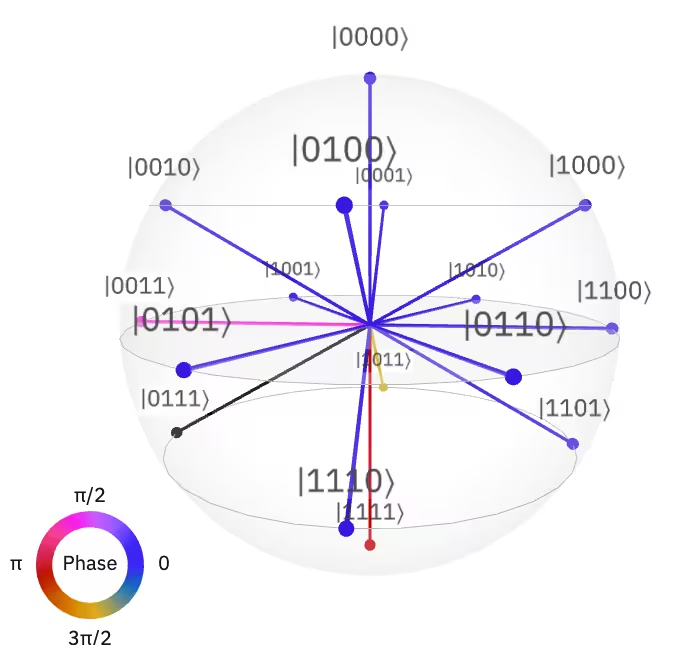 | Ang representasyon ng q-sphere ay nagpapakita ng estado pagkatapos maisagawa ng gate ang paunang pantay na superposition state na , kung saan ang ay ang bilang ng mga qubit na kinakailangan para suportahan ang gate. |