Gamitin ang Qiskit Code Assistant sa Visual Studio Code at mga katugmang editor
Alamin kung paano i-install, gamitin, i-configure, at i-uninstall ang opisyal na Qiskit Code Assistant extension sa Visual Studio Code (VS Code) at mga katugmang editor.
- Ito ay isang experimental na feature na available sa mga IBM Quantum® Premium Plan na gumagamit na may account sa bagong IBM Quantum Platform.
- Ang Qiskit Code Assistant ay nasa preview release status at maaaring magbago.
- Kung mayroon kang feedback o gusto mong makipag-ugnayan sa developer team, gamitin ang Qiskit Slack Workspace channel o ang mga kaugnay na pampublikong GitHub repository.
I-install ang VS Code extension
Para i-install ang VS Code extension, sundin ang mga hakbang na ito:
I-install nang direkta mula sa VS Code:
- Ilunsad ang VS Code.
- I-click ang icon ng Extensions sa kaliwang toolbar.
- Hanapin ang
qiskit - Hanapin ang "Qiskit Code Assistant (Beta)" at i-click ang Install.
Bilang alternatibo, available din ang extension sa pamamagitan ng VS Code Marketplace.
Naka-publish din ang extension sa Open VSX para sa mga gumagamit ng mga VS Code fork tulad ng VSCodium, Cursor, IBM Bob, at iba pa.
Awtomatikong nag-load ang extension at nakalistahan sa ibaba ng VS Code window. Kung hindi ito nakalistahan, i-reload ang extension o ang application.
I-configure ang mga setting ng extension
Maaaring i-configure ang mga sumusunod na setting:
-
Para baguhin ang mga keyboard shortcut, buksan ang Keyboard Shortcuts settings (
Cmd/Ctrl+Shift+P->Preferences: Open Keyboard Shortcuts (JSON)) at hanapin angqiskit-vscode. -
Maaari mong baguhin ang IBM Quantum API token na gagamitin sa VS Code command palette. Para gawin iyon, i-type ang
Cmd/Ctrl+Shift+P, hanapin angqiskit, piliin ang Qiskit Code Assistant: Set IBM Quantum API token na command, at i-paste ang iyong IBM Quantum API token. -
[Advanced] Para baguhin ang instance ng Qiskit Code Assistant Service na gagamitin ng extension, pumunta sa File -> Preferences -> Settings. Sa User tab, hanapin ang Qiskit, at i-edit ang
Qiskit Code Assistant: Url.
Magsimulang gamitin ang Qiskit Code Assistant extension para sa VS Code
Authentication at setup
Pagkatapos i-install ang extension, susubukan nitong i-authenticate ka. Sa default, sinusubukan ng package na mag-authenticate sa mga IBM Quantum services gamit ang tinukoy na API key, at ginagamit ang iyong key mula sa QISKIT_IBM_TOKEN environment variable o mula sa file na ~/.qiskit/qiskit-ibm.json (sa ilalim ng seksyong default-ibm-quantum). Kung kailangan mo ng tulong sa pag-configure ng iyong account, sundin ang mga tagubilin sa Set up to use IBM Cloud.
Sa default, ginagamit ng extension ang modelong mistral-small-3.2-24b-qiskit, na nakalistahan sa Model Picker sa ibabang status bar.
Sa unang pagkakataon na gagamitin mo ang modelong mistral-small-3.2-24b-qiskit, magbubukas ang isang modal na naglilista ng ilang mahahalagang paghihigpit na dapat mong malaman kapag gumagamit ng modelo. I-click ang Accept para paganahin ang modelo para sa code generation.
Bumuo ng code
Habang binubuo mo ang iyong code gamit ang Qiskit, maaari kang humingi ng tulong sa Qiskit Code Assistant. Sa pangkalahatan, nagmumungkahi ang Assistant ng mas magandang code bilang tugon sa mga Python comment o docstring, ngunit maaari mong gamitin ang Assistant kahit saan sa iyong file.
Para makakuha ng mungkahi sa code, mag-type ng prompt, pagkatapos ay Ctrl+.. May dalawang uri ng prompt na maaari mong gamitin:
- Mag-enter ng bahagyang code at makakuha ng mungkahi para tapusin ang code. Halimbawa:
from qiskit.circuit import QuantumCircuit
from qiskit.transpiler import generate_preset_pass_manager
from qiskit_ibm_runtime import SamplerV2 as Sampler
from qiskit_ibm_runtime.fake_provider import FakeManilaV2

# Bell Circuit
qc = QuantumCircuit(2)
qc.h(0)
qc.cx(0, 1)

qc.mea # Type Ctrl + . for a code suggestion. - Mag-type ng pound (#) sign, pagkatapos ay i-type ang iyong prompt. Halimbawa:
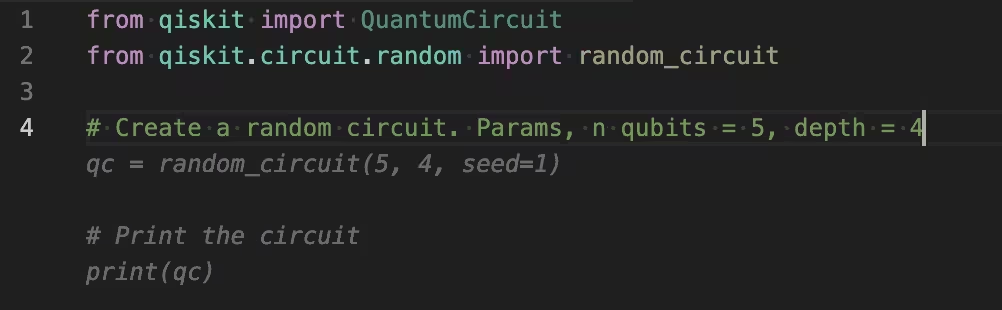
# Give me a random circuit of 5 qubits and a depth of 4.
Makipagtulungan sa mga mungkahi sa code
Gamitin ang mga sumusunod para tanggapin, tanggihan, at mag-cycle sa mga mungkahi:
- Pindutin ang
Tabpara tanggapin ang mungkahi o pindutin angESCpara tanggihan ito. - Pagkatapos makakuha ng mungkahi, i-type ang
Ctrl+.ulit para bumuo ng mga karagdagang mungkahi. - Kapag ipinapakita ang isang mungkahi, gamitin ang
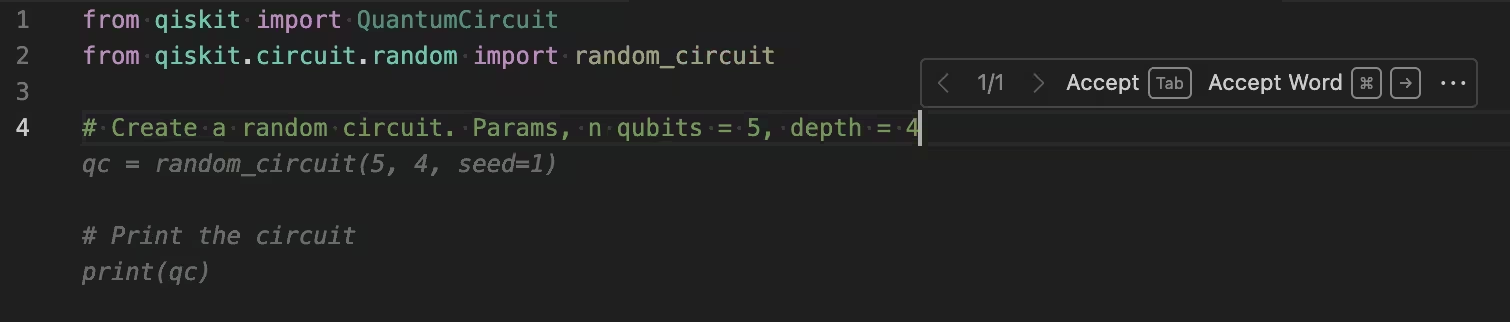
Option/Alt+]atOption/Alt+[para mag-cycle pasulong at patalikod, ayon sa pagkakasunod, sa mga mungkahi (kung available). - I-hover ang cursor sa mungkahi para gamitin ang pop-up toolbar para mag-cycle sa mga mungkahi, tulad ng ipinapakita:
I-uninstall ang VS Code extension
Para alisin ang Qiskit Code Assistant mula sa VS Code, sundin ang mga hakbang na ito:
- Ilunsad ang Visual Studio Code.
- I-click ang icon ng Extensions.
- Hanapin ang
qiskitat buksan ang Qiskit Code Assistant. - I-click ang Uninstall.
Pag-troubleshoot
Kung hindi mo makita ang status bar ng extension sa VS Code, tiyaking naka-install at naka-enable ang extension sa ilalim ng extensions tab.
Kung naka-install at naka-enable ang extension, ngunit hindi ito makapili ng modelo, tiyaking naidagdag na ang iyong kasalukuyang API key at maayos na nakatakda ang Qiskit Code Assistant: Url.
Mag-ambag sa VS Code extension
Ang code para sa opisyal na extension na ito ay publicly available at open source. Tingnan ito sa GitHub.
Mga susunod na hakbang
Tingnan ang mga halimbawa para gamitin ang Qiskit Code Assistant para sa mga circuit, pag-configure ng error suppression, at pag-transpile gamit ang pass managers.